DI YOGYAKARTA — Jaringan WiFi tanpa kata sandi kuat ibarat pintu rumah terbuka lebar. Siapa pun bisa masuk, mencuri bandwidth, dan memperlambat koneksi. Dampaknya langsung terasa: streaming tersendat, loading lama, dan kuota FUP (Fair Usage Policy) lebih cepat jebol.
Bagi pengguna IndiHome, risiko ini nyata. Semakin banyak perangkat tak dikenal yang terhubung, semakin besar potensi penurunan kualitas internet. "Mengganti password secara berkala adalah langkah paling dasar untuk menjaga keamanan data pribadi dan stabilitas jaringan," demikian penjelasan dari tim IndiHome.web.id dalam panduan resminya.
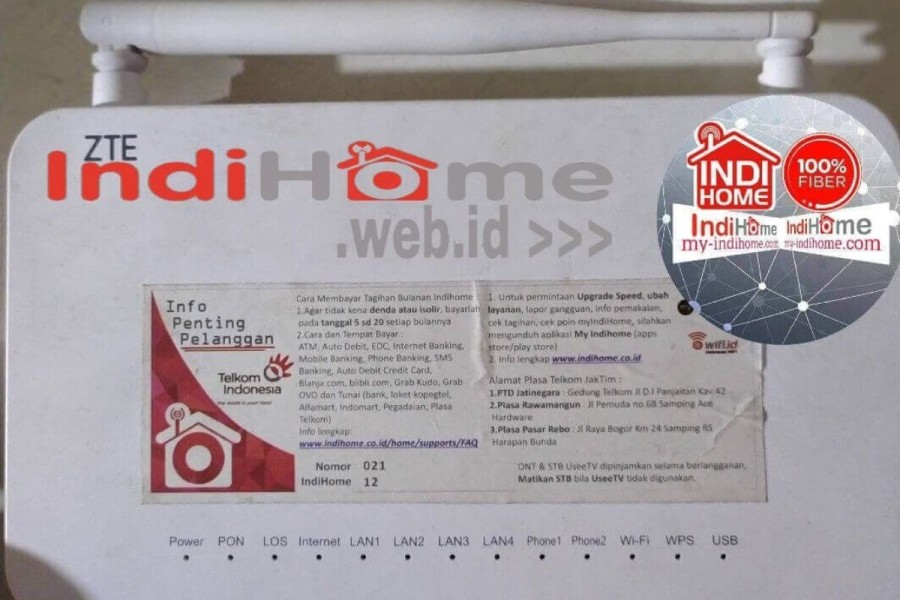
Panduan untuk Modem ZTE 5G: Akses Lewat 192.168.1.1
Pastikan HP atau komputer sudah tersambung ke jaringan WiFi IndiHome. Buka browser, lalu ketik alamat IP 192.168.1.1 di kolom URL. Masukkan data login — biasanya kombinasi admin-admin, user-user, atau admin dengan password tahun pemasangan (misal: tahun2021).
Setelah masuk ke halaman admin, cari menu Network. Di kolom WPA Passphrase, ketik kata sandi baru. Jangan lupa simpan pengaturan agar perubahan langsung aktif. Nama WiFi (SSID) juga bisa diganti lewat menu pengaturan SSID jika diinginkan.
Modem Fiberhome 5G: Login dengan user/user1234
Prosesnya hampir sama. Sambungkan perangkat ke WiFi, buka browser, dan ketik 192.168.1.1. Saat halaman login muncul, masukkan username: user dan password: user1234 — perhatikan huruf besar dan kecil. Jika gagal, coba variasi lain sesuai stiker di modem.
Setelah berhasil, masuk ke menu pengaturan jaringan WiFi. Temukan kolom Passphrase dan ganti dengan sandi baru. Pilih kata sandi yang cukup kompleks — kombinasi huruf, angka, dan simbol — tapi tetap mudah diingat. Simpan perubahan dan koneksi akan terputus sementara; sambungkan ulang dengan password baru.
Modem Huawei 5G: Masuk ke Menu WLAN
Untuk modem Huawei, alamat IP-nya sama: 192.168.1.1. Namun, data login berbeda. Coba kombinasi Admin/admin atau admintelecom/telecomadmin. Jika masuk, langsung menuju menu WLAN.
Cari opsi WPA/WPA2 Pre-Shared Key. Ubah kolom tersebut dengan kata sandi baru. Pastikan tidak terlalu sederhana seperti "12345678" atau "password". Simpan pengaturan. Selesai — jaringan aman kembali.
Tips tambahan: Catat password baru di tempat aman atau gunakan aplikasi pengelola kata sandi. Jika lupa, tombol reset di modem bisa mengembalikan ke pengaturan pabrik — tapi semua konfigurasi akan hilang.